¶ Сотрудники и доступы в личном кабинете поставщика
Обычно у компании один аккаунт на платформе, и работают в нем несколько человек через общую почту. Из-за этого сложно понять, кто именно ответил покупателю или изменил карточку товара, и приходится передавать общий пароль новым сотрудникам.
Раздел Сотрудники решает эту задачу: владелец приглашает коллег по их рабочей почте, каждый входит под своей учетной записью, а владелец решает, какие разделы кабинета человеку доступны.
¶ Кому доступен раздел
Раздел Сотрудники открыт поставщикам на премиум-тарифах. На бесплатном тарифе Старт пригласить коллег нельзя.
Количество людей в компании зависит от тарифа:
Стандарт— владелец и еще один сотрудник, всего два человека;Профессионал— до двадцати человек вместе с владельцем.
Если лимит исчерпан, платформа сообщит об этом при попытке добавить нового человека. Чтобы освободить место, нужно удалить одного из текущих сотрудников.
¶ Где найти раздел
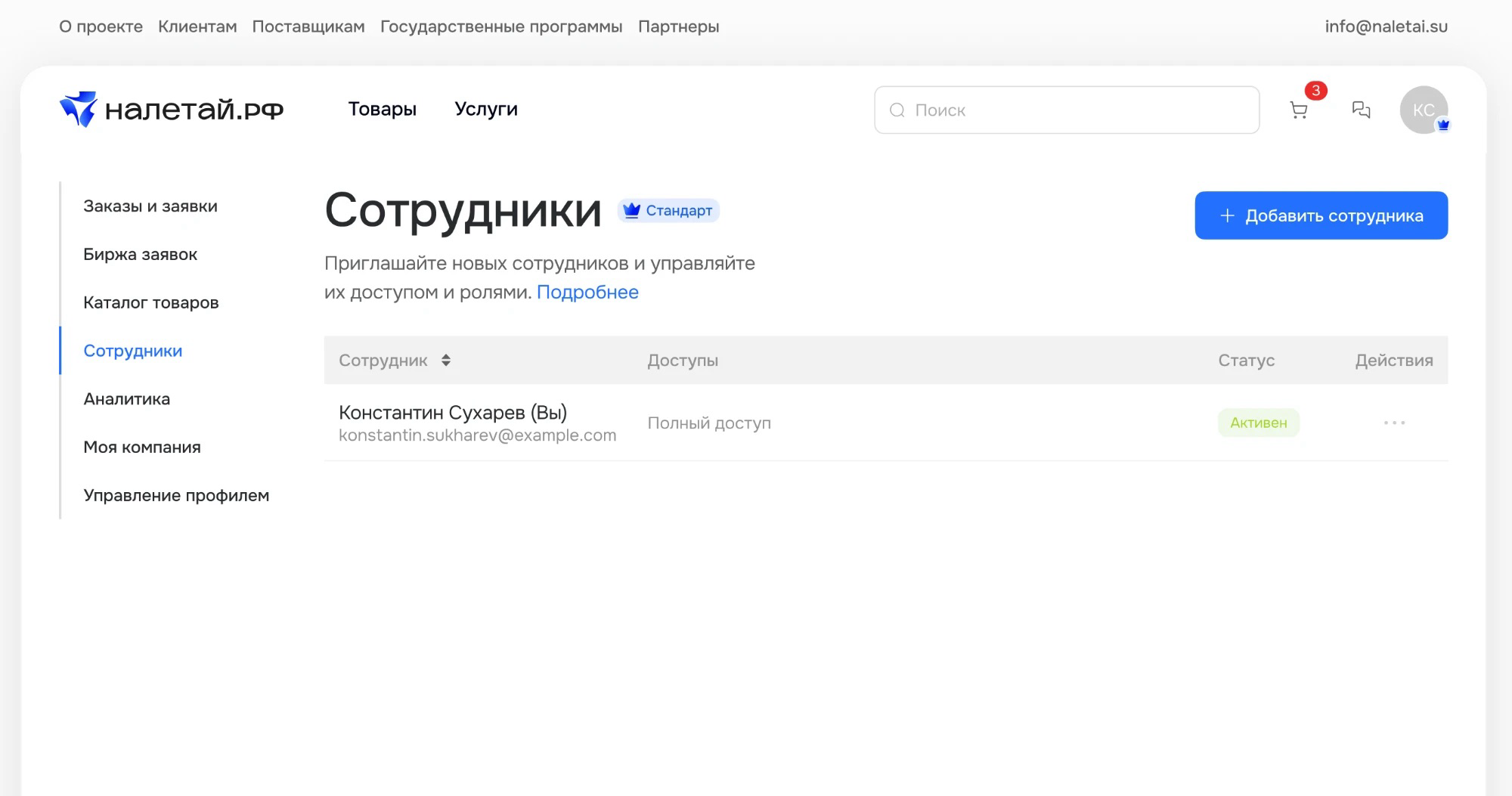
В разделе «Сотрудники» видно тариф, состав компании, выданные доступы и статусы. Первой строкой идет владелец с пометкой «(Вы)».
Раздел Сотрудники находится в личном кабинете, в меню слева, рядом с разделами Заказы и заявки, Биржа заявок, Каталог товаров и Аналитика.
На странице видно название тарифа, кнопку Добавить сотрудника и таблицу с колонками Сотрудник, Доступы, Статус и Действия.
Первой строкой в таблице идет сам владелец — с пометкой (Вы), доступом Полный доступ и статусом Активен. Поэтому, если сотрудников еще нет, список не будет пустым.
¶ Кто такой владелец
Владелец — это учетная запись, на которую зарегистрирована компания. Обычно это тот, кто первым прошел регистрацию и подтвердил роль поставщика.
Только владелец может:
- приглашать и удалять сотрудников;
- менять их доступы;
- редактировать данные компании;
- работать с тарифом, оплатой и реквизитами;
- подписывать документы и выполнять другие юридически значимые действия.
Владелец видит все товары, услуги, заявки, заказы и чаты компании. Сотрудник — только то, к чему ему открыли доступ.
Если ваш коллега попробует зарегистрировать компанию, которая уже есть на платформе, он увидит сообщение о том, что у компании есть владелец. Дублирующую компанию система не создаст — вместо этого нужно попросить владельца прислать приглашение.
¶ Как пригласить сотрудника
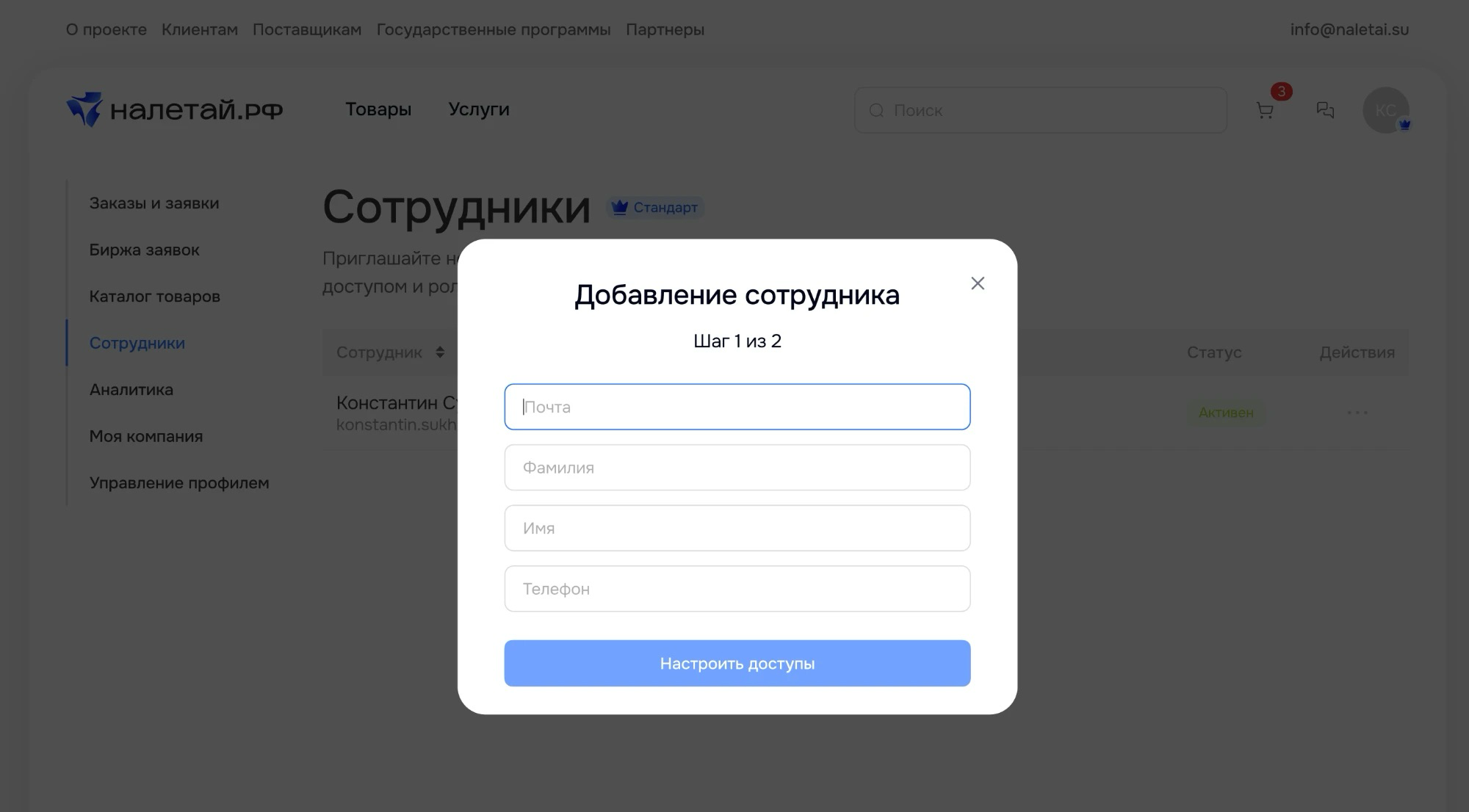
Шаг 1: контакты сотрудника. Приглашение придет на указанную почту.
- Откройте раздел
Сотрудникии нажмитеДобавить сотрудника. - На первом шаге укажите почту, фамилию, имя и телефон сотрудника, затем нажмите
Настроить доступы. - На втором шаге включите разделы, которые нужны человеку в работе, и нажмите
Отправить приглашение.
Сотрудник получит письмо со ссылкой. Если у него еще нет аккаунта на платформе, он зарегистрируется по этой ссылке. Если аккаунт есть — просто войдет. После этого он попадет в кабинет вашей компании.
Ссылка действует семь дней. Если сотрудник не успел ею воспользоваться, приглашение можно отправить заново.
¶ Какие доступы можно выдать
Доступы устроены просто: разделы кабинета включаются переключателями. Каждый пункт либо открыт сотруднику, либо нет — промежуточных уровней вроде «только просмотр» нет.
Отдельно стоит Полный доступ: он дает сотруднику те же права по работе с кабинетом, что и у того, кто этот доступ выдает, и включает остальные разделы сразу.
Хотя бы один доступ выдать нужно: без этого приглашение не отправится.
Выданные доступы видно в таблице сотрудников — в колонке Доступы они перечислены для каждого человека.
Действия, которые остаются только за владельцем — приглашение сотрудников, данные компании, тариф, оплата, реквизиты и документы — сотруднику недоступны, даже если у него включен Полный доступ.
¶ Что означают статусы
В таблице у каждого человека есть статус:
В ожидании— приглашение отправлено, но сотрудник еще не перешел по ссылке. Можно отправить приглашение повторно или отменить его.Активен— приглашение принято, сотрудник работает в кабинете. Доступы можно изменить, а самого сотрудника — удалить.Истекло— семь дней прошли, ссылка больше не работает. Можно пригласить повторно или убрать запись из таблицы.
¶ Как изменить доступы
Откройте меню действий напротив нужного сотрудника и выберите Редактировать доступы. В окне Управление доступами включите или выключите разделы и нажмите Сохранить.
Изменения касаются только этого сотрудника и не влияют на остальных.
¶ Как удалить сотрудника
В меню действий выберите Удалить сотрудника и подтвердите действие.
После удаления:
- сотрудник теряет доступ к кабинету компании, его собственный кабинет остается, но уже без вашей организации;
- уведомления по вашей компании ему больше не приходят;
- переписка с покупателями сохраняется, сообщения из истории не пропадают.
¶ Как работают чаты
Сотрудник видит чаты в рамках выданного доступа, владелец — все чаты компании.
Каждый пишет от своего имени: покупатель видит имя конкретного человека и название компании, например Иван Петров · ООО "Дрон Сервис". Если сотрудник уволился и его удалили из компании, старые сообщения останутся в переписке, а покупатель не потеряет историю общения.
¶ Если что-то не получается
Платформа подскажет причину прямо в форме:
- почта указана с ошибкой — проверьте адрес;
- вы указали собственную почту — пригласить себя нельзя;
- сотрудник уже добавлен в компанию или приглашение ему уже отправлено;
- сотрудник привязан к другой компании — сначала ему нужно выйти из нее;
- не выбран ни один доступ — включите хотя бы один раздел.
¶ Что стоит помнить
- Приглашайте людей на их рабочую почту, а не на общий адрес компании: тогда будет видно, кто что сделал.
- Выдавайте только те доступы, которые нужны человеку в работе.
- Если сотрудник уходит из компании, удалите его сразу — доступ и уведомления отключатся, а история работы сохранится.